App Store正規版 · 公式マニュアル

Shadowrocket 使い方ガイド

iPhone / iPad向けの有料クライアントです。ルールによる通信の振り分けでリクエストの経路を管理します。アプリは買い切りで、接続にはユーザーがすでに保有しているサブスクリプションまたはサーバー情報を使用します。

  • Global Routing
  • Config
  • DOMAIN-SUFFIX
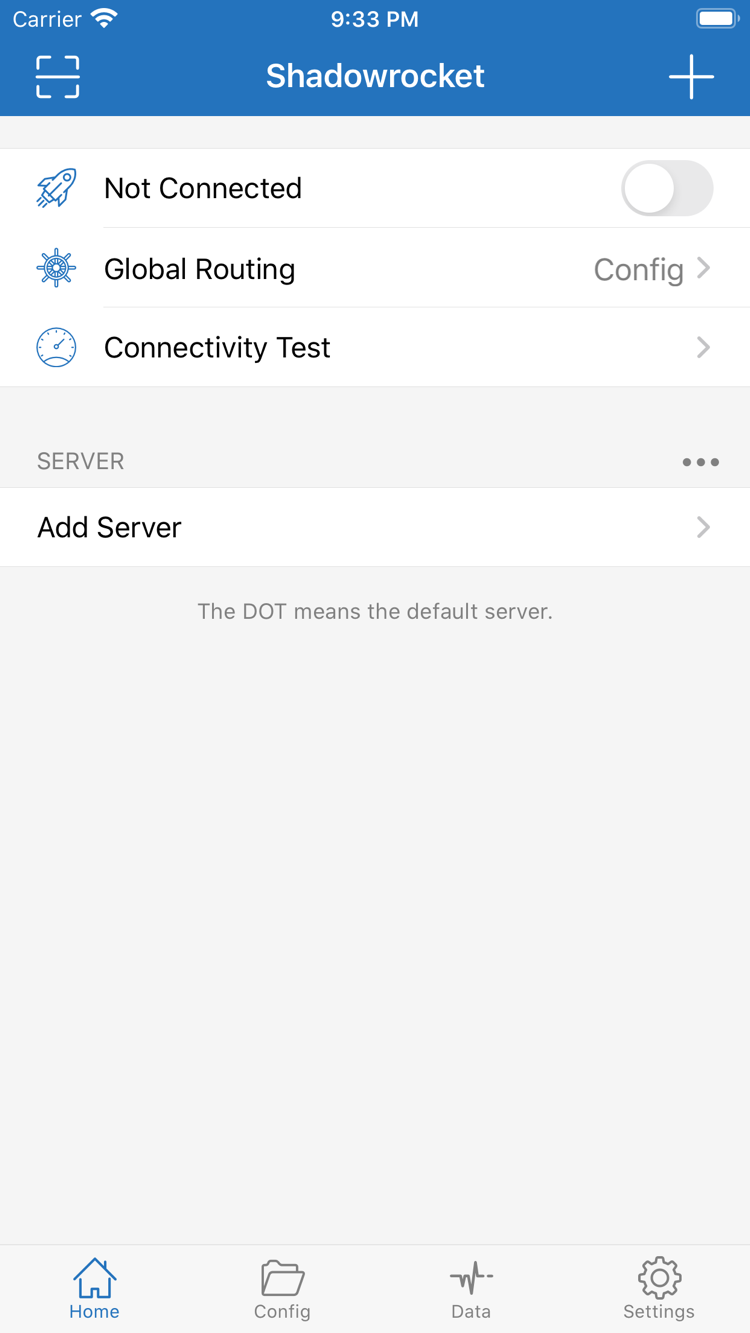
接続スイッチ、Global Routing、サーバー一覧を表示するShadowrocket公式Home画面
公式Home画面 · サブスクリプションの追加とルール設定の出発点
クイックスタート

接続を確認してから振り分けをチェック

開始前に、ユーザーがすでに保有しているサブスクリプションのURLまたはサーバー情報を用意してください。アプリはパラメータを読み込み、接続を確立して設定を適用します。アプリを購入してもサーバーは提供されません。初回設定では、情報の追加、モードの選択、接続確認を分けて行うと、どの段階で問題が起きたかを判断しやすくなります。すべての項目を何度も変更する必要はありません。

手順 01

Add Server / Subscribe

HomeでAdd Serverを選び、既存のサーバーを追加します。登録情報に合わせてTypeを選択し、アドレス、ポート、認証情報を入力してください。サブスクリプションURLをお持ちの場合は、Subscribeから追加します。追加後、SERVERリストに想定した項目が表示されているか確認してください。名前が表示されても、情報が読み込まれたことを示すだけで、接続テストの成功を意味するわけではありません。

URL、QRコード、サーバー情報にはアクセス認証情報が含まれる場合があります。コピー時は先頭や末尾の空白、改行に注意してください。問題を他の人に説明する際は、認証情報を隠してください。

手順 02

Global Routing → Config

ルールに応じてリクエストの経路を振り分けるには、Configを選択し、Configページで想定した設定ファイルが使われているか確認します。ProxyとDirectは接続経路を一時的に比較するために使えますが、ルールの順序を確認する機能ではありません。まず設定末尾のFINALの意味を理解し、利用状況に合っているか判断してください。

Configはルーティングモード、PROXYはルール内のポリシーキーワードで、役割が異なります。サーバーを変更しても、設定ファイルが変更されるわけではありません。

手順 03

接続の開始と確認

Homeに戻ってサーバーを選び、接続スイッチをオンにします。初回はシステムの案内に従ってVPN構成の追加を許可してください。まずConnectivity Testを実行し、PROXYを経由する想定の宛先とDIRECTを経由する想定の宛先にアクセスして、接続ログから実際の経路を確認します。

システムにVPN接続中と表示されても、すべての宛先にアクセスできるとは限りません。失敗した場合は元の設定を残し、一度に変更する項目を一つにしてください。

追加後にアクセスできない場合は、まず「サーバーへの接続失敗」と「特定ドメインの振り分け違い」を区別します。前者はパラメータと使用中のネットワーク、後者はGlobal Routing、現在の設定、最初に一致するルールを確認してください。原因ごとに異なる手順で調べ、再インストールで問題を覆い隠さないようにしましょう。

詳しい使い方を見る
デバイスとApp Store

App Storeで確認して入手

ShadowrocketはAppleプラットフォーム向けにのみ配信されており、入手先はApp Storeのみです。インストール前に、使用するデバイス、購入に使うApple ID、ストアページの情報を確認してください。システム要件、対応デバイス、ユニバーサル購入の対象は、App Storeの掲載内容をご確認ください。

iPhone

製品ページで公式アイコン、開発者名、アプリIDを確認し、価格を確認してから購入してください。初回起動時は、まず既存の情報を追加し、システムの案内に従ってVPN構成を許可します。サーバー情報をまだ用意していない場合は、Homeの各セクションの説明を先に読み、接続スイッチを何度も操作する必要はありません。

製品ページが表示されない場合は、現在のストアでの提供状況、アカウントの国または地域、支払い設定を確認してください。ストアの国または地域を変更する前に、アカウント残高、サブスクリプション、支払い条件を確認しましょう。検索結果にアプリが表示されないだけで、デバイスの故障と判断しないでください。

入手方法を見る

iPad

購入時に使用したApple IDで、App Storeの購入済み項目と製品ページを確認してください。ストアに記載されたユニバーサル購入の条件を満たす場合は、別の対応デバイスでも再入手できます。実際の購入対象はApp Storeの掲載内容をご確認ください。画面が広くても、ルールが上から順に照合される仕組みは変わりません。

アプリの復元と設定の復元は別々に行います。別のデバイスで接続できても、このデバイスのサーバー選択、サブスクリプション内容、現在の設定が一致しているとは限りません。同期を有効にした後も、このデバイスの状態を項目ごとに確認してください。

入手方法を見る

ストアページの開発者名がShadow Launch Technology Limitedであること、URLのアプリIDが932747118であることを確認してください。検索結果の名前だけで製品を判断しないでください。

入手手順を見る
App StoreでShadowrocketをダウンロード
主な機能

接続情報、ルール、診断を分けて確認

サーバーは接続先を決め、設定はリクエストごとのポリシーを決め、診断結果は現在の経路が使えるかを判断する手掛かりになります。これらは関連していますが、互いに代用できません。まず現在のネットワークとサーバーが利用可能か確認し、次にルールを調整します。最後に、実際の接続ログで結果を確認してください。

よくあるつまずき

  • どのリクエストがPROXYを経由したか分からず、サーバーを切り替えても結果を説明できない。
  • サブスクリプションを追加できたため、情報が保存されただけなのにサーバーへ接続できると思い込む。
  • DNS、ルール、接続モードを同時に変更し、どの変更が影響したのか分からなくなる。

対処方法

  • Configを使い、現在の設定と最初に一致するルールを確認して、FINALもチェックする。
  • 追加後にパラメータを確認し、Connectivity Testと実際のアクセスでそれぞれ検証する。
  • 元の設定を残し、一度に一項目だけ変更して、同じ宛先で変更前後を比較する。

対象範囲を決めてからルールの順序を設定

宛先ごとに通信を振り分けるには、Global RoutingでConfigを選択し、Configページで現在使用中のファイルを確認します。ルールは上から順に照合され、最初に一致したルールのポリシーが適用されます。特定ドメインのルールは、より広いドメインサフィックスのルールより前に配置し、FINALは末尾に置きます。以下の例では、まず指定したサブドメインを拒否し、残りのexample.comへのリクエストをPROXY経由にし、それ以外の通信をDIRECTにします。これは照合の仕組みを示す例であり、既存の環境にそのまま適用できる完全な設定ではありません。

[Rule]
DOMAIN,ads.example.com,REJECT
DOMAIN-SUFFIX,example.com,PROXY
FINAL,DIRECT
ルールの種類を読む

Global Routingの3つのモードの使い分け

日常的に設定に応じて宛先を振り分ける場合はConfigを使います。プロキシ経由の経路を一時的に比較するにはProxy、直接接続する経路を一時的に比較するにはDirectを使います。ProxyとDirectは経路を調べる手段であり、ルールが正しいかどうかを最終判断するものではありません。テスト後は元のモードに戻し、同じ宛先で再確認してください。一時的な設定を普段の設定として残さないようにしましょう。

Dataでの通信量の変化、iCloudでの情報同期、Homeの接続状態はそれぞれ異なる層の情報です。通信量が増えてもサブスクリプションの更新成功を示すわけではなく、別のデバイスでファイルが見えても、このデバイスでそのファイルが選択されているとは限りません。現在のサーバー、Global Routing、設定名を記録してからテストを繰り返すと、複数のスイッチを次々に切り替えるより問題を特定しやすくなります。

機能の説明をすべて見る
正規アプリと購入について

製品情報を確認し、アプリと接続サービスを区別

Shadowrocketはクローズドソースの商用アプリです。このページは公式マニュアルであり、当サイトが公式サイトです。アプリの入手、価格、互換性はApp Storeの製品ページをご確認ください。当サイトではノードやサブスクリプションを提供、販売、推奨していません。操作説明は、ユーザーが自身のサブスクリプションまたはサーバー情報をすでに保有していることを前提としています。

開発者、アイコン、アプリIDをまとめて確認

Shadowrocketの公式アプリアイコン

開発者:Shadow Launch Technology Limited
アプリID:932747118

ストアの製品ページを開き、開発者名を確認して当サイトの公式アイコンと照合し、さらに製品ページURLのid932747118を確認してください。名前やアイコンの一部だけでは、製品を正しく確認できません。同じ名前や似た名前の検索結果は、それぞれ製品情報を確認してください。

アプリIDは製品の識別に使い、サーバー名は接続情報の識別に使います。両者に対応関係はありません。マニュアル中のexample.comはルールを説明するための例示ドメインで、アプリに付属するサーバーアドレスではありません。ルールの例をそのまま使える接続情報として扱わないでください。

買い切り購入とストアごとの価格

米国ストアでの参考価格は2.99米ドルで、買い切りです。各ストアでは現地通貨で表示され、最終的な支払い金額はApp Storeの製品ページに記載された金額が適用されます。iPhoneとiPadでのユニバーサル購入の対象、その他の対応デバイス、システム要件も、App Storeの掲載内容をご確認ください。チュートリアルの説明を購入ページの案内に代えることはできません。

ストアで製品が表示されるかどうかは、現在のApple IDの国または地域、アカウントの状態、ストアでの提供状況によって異なります。製品ページを開けない場合は、ネットワークと現在のストアを確認してください。アカウントの国または地域を変更する前に、残高、既存のサブスクリプション、支払い方法の要件を確認しましょう。検索結果に見つからないからといって、同じ名前の別アプリを繰り返し購入しないでください。

アプリの復元だけでは設定はすべて復元されない

デバイスの買い替えや再インストール時は、購入時のApple IDを使ってApp Storeの購入済み項目または製品ページで入手状況を確認してください。ページで支払いを求められる場合は、すぐに再購入せず、アカウントと選択した製品を確認します。ファミリー共有を利用できるかどうかは、ストアページとアカウントで実際に利用可能な条件をご確認ください。

アプリを復元した後も、サブスクリプション、サーバーパラメータ、設定ファイル、現在選択中の項目を確認する必要があります。iCloudで同期される内容と状態は、アプリ内の設定をご確認ください。元のデバイスに一時保存されていた認証情報や、このデバイスの接続状態がすべて復元済みとは限りません。移行前に必要な情報を保存し、復元後に接続を再確認してください。

アプリの買い切り ≠ 通信サービスのプラン

アプリの購入で得られるのはクライアントの利用権であり、接続サービスはユーザーが自身で保有するサブスクリプションまたはサーバー情報によって決まります。購入完了後もSERVERリストへの情報の追加が必要な場合があります。サブスクリプションに含まれる項目、アクセス権の有効性、サーバーの稼働状況は、アプリの購入状況によって決まりません。

アプリはApp Storeからアップデートします。変更内容はストアのアップデート履歴をご確認ください。アップデート前に現在の設定を保存し、アップデート後に問題が起きた場合は、サーバー、Global Routing、設定の選択が以前と同じか確認してから、一項目ずつ検証してください。アプリのアップデート、サブスクリプションの更新、設定の変更を、追跡できない一度の操作にまとめないでください。

正規アプリの確認と購入について
技術ノート

ルールの適用範囲から設定ファイルの構成まで

初回接続が完了したら、必要に応じて各トピックを確認してください。まずルールが照合できる対象を把握し、次にルールの順序を設定して、最後に設定セクションの役割を理解します。例は技術的な記述方法を示すものです。既存の設定に適用する前に元のファイルを保存し、フォールバックのポリシーが想定どおりか確認してください。

設定ファイル

Shadowrocketの設定ファイル.confの構成:[General]、[Rule]、[Host]、[URL Rewrite]をセクションごとに解説

全般的なパラメータ、通信の振り分けルール、ローカルのドメインマッピング、リクエストURLの書き換えをセクションごとに解説します。接続に影響する変更とルール照合に影響する変更を区別し、保存後にConfigページで反映を確認する方法も紹介します。

解説を読む

見慣れない画面表示は用語集で確認できます。接続スイッチ、サブスクリプションの更新、DNSに問題が起きた場合は、トラブルシューティングで症状ごとに確認してください。ルールの解説を読む前にConfigが選択されていることを確認し、モードの違いをルールの不具合と取り違えないようにしましょう。

記事をすべて見る